网站部署SSL证书现在基本是标配了,不只是为了浏览器那个小绿锁,主要是不上HTTPS的话,Chrome会直接标"不安全",对访客体验影响挺大的。
付费证书一年几百到上千不等,对于个人博客、测试项目或者小企业站来说,成本确实有点高。免费证书里,Let's Encrypt 最常用,但90天的有效期意味着一年要续4次,稍微忙一点就容易忘记。所以一直在留意有没有有效期更长、操作又不复杂的免费证书方案。
前段时间看到 xinssl.com 有活动,提供一年期免费DV证书,单域名和IP证书都可以申请,就去试了一下,把过程记录在这里,供有同样需求的人参考。
申请前的准备工作
开始之前,需要确认两样东西:
一个域名(或者公网IP)。如果域名解析到的服务器在国内,域名需要已完成备案;境外服务器则没有这个要求。
域名DNS管理权限。申请过程中需要通过添加TXT记录来验证域名所有权,所以需要能登录域名注册商或DNS服务商的后台(比如阿里云DNS、Cloudflare、DNSPod等)。
这两项准备好之后,就可以开始操作了。
第一步:注册 xinssl 账号
访问 xinssl.com,在首页右上角找到注册入口。使用手机号或邮箱注册即可,填写验证码、设置密码,流程跟常规网站注册没什么区别。全程不需要填写邀请码,实名认证也是免费的。
注册完成后登录后台,界面布局比较清晰,没有多余的推广信息。
第二步:找到活动证书入口
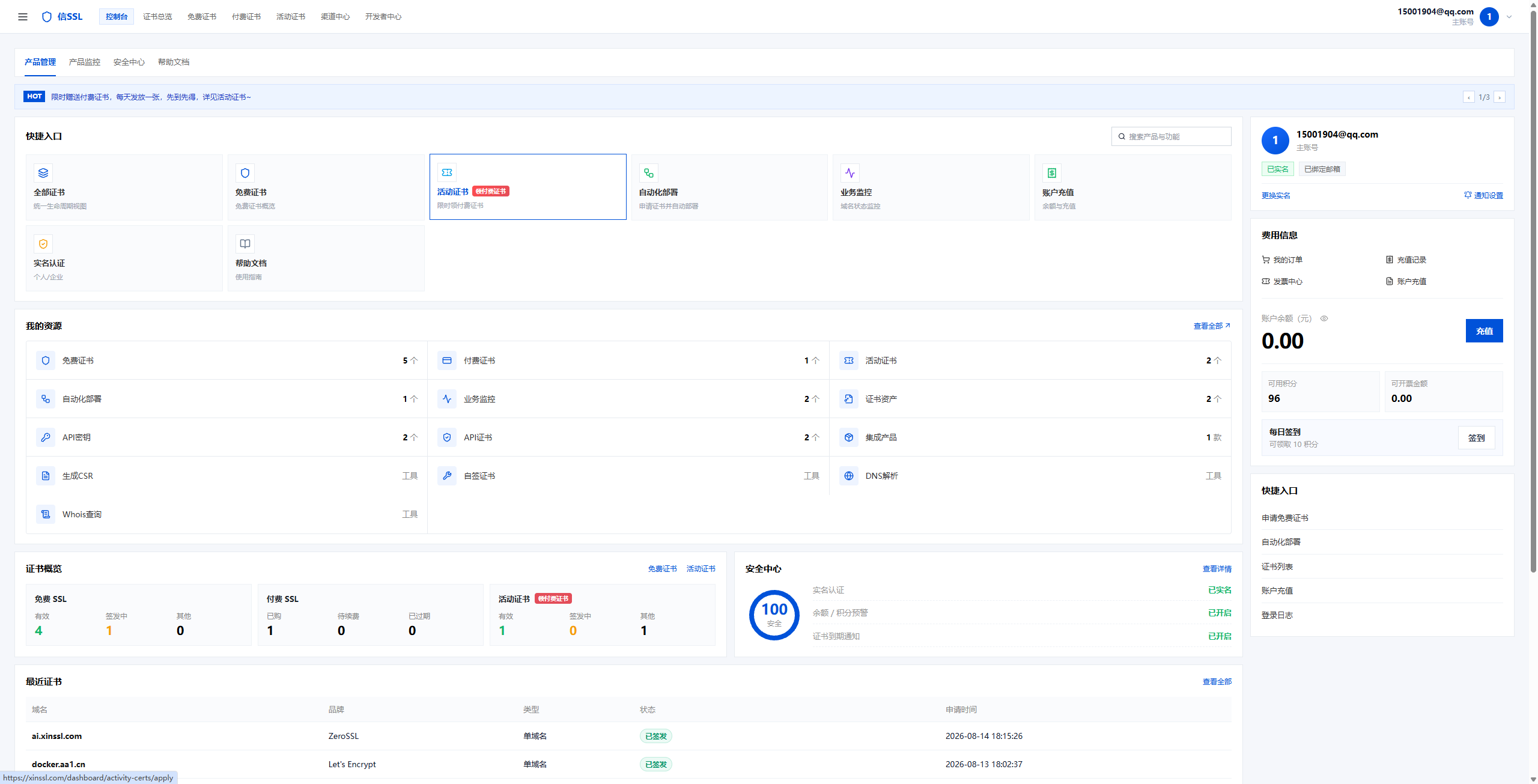
登录后,在后台左侧导航或首页中,找到 「控制台」 或 「活动证书」 菜单。点进去可以看到当前可申领的免费证书列表,目前主要有两类:
AutoSSL PRO Single Domain DV SSL:单域名DV证书,适合保护单个域名(比如 www.example.com)。
AutoSSL PRO IP DV SSL:IP证书,适合没有域名、直接使用公网IP访问的场景。
两个产品都标注了 「¥1 单域名 · 实名免费」 或 「¥1 IP证书 · 实名免费」,标价1元对应的其实是实名认证的费用,证书本身是免费的,这一点在活动说明里写得很清楚。
第三步:填写申请信息
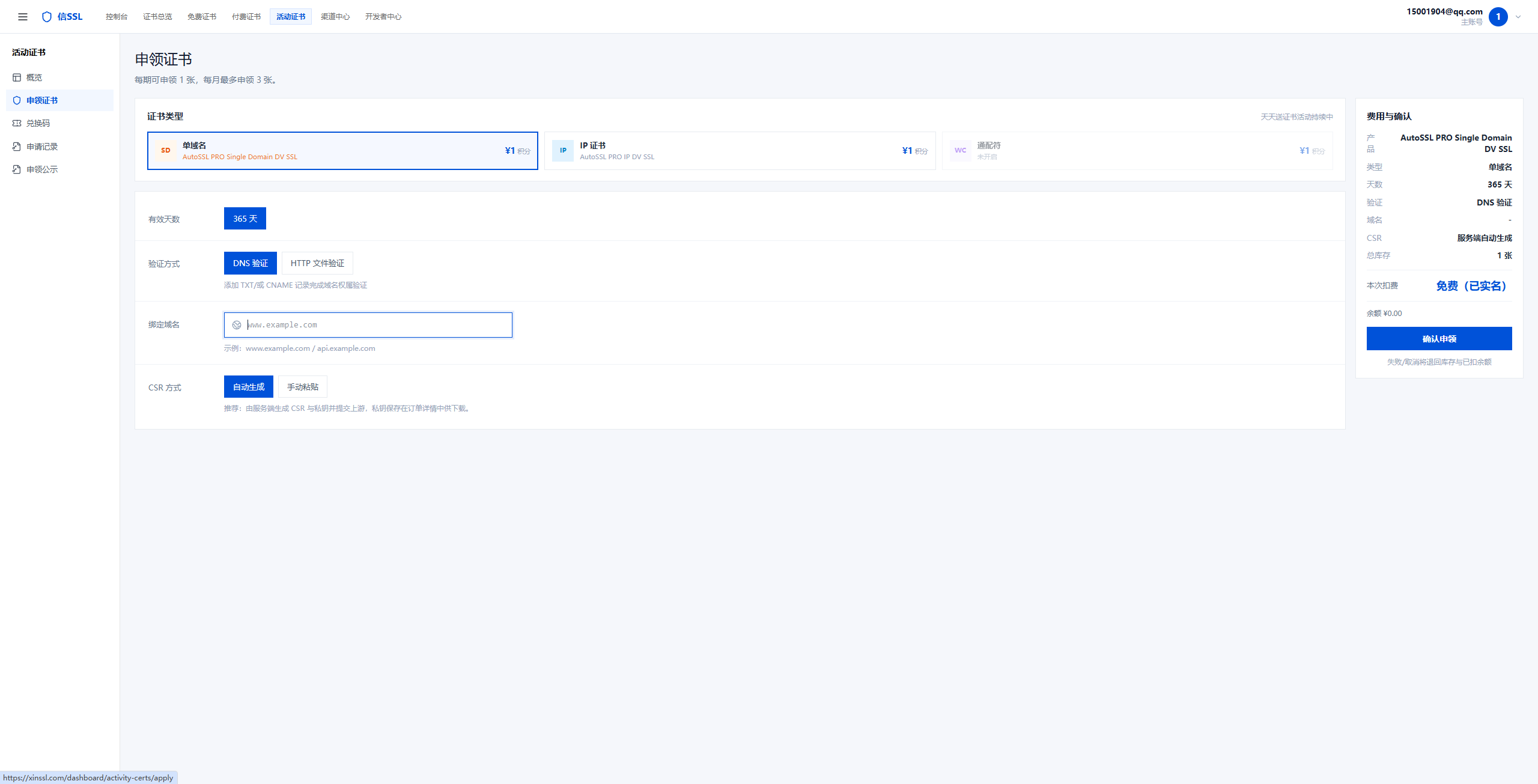
选择对应的证书类型,点击「去申领」,进入信息填写页面。需要填写的主要内容:
证书域名:填写需要保护的域名。注意,example.com 和 www.example.com 被视为两个不同的域名,如果需要同时保护,需要分别申请(免费活动目前只支持单域名,不支持通配符)。
加密算法:一般默认选择ECC即可,兼容性和安全性都足够。
提交后系统会自动生成CSR和私钥,私钥文件务必下载保存,后续部署证书时必需。如果丢失,只能重新申请。
第四步:域名所有权验证
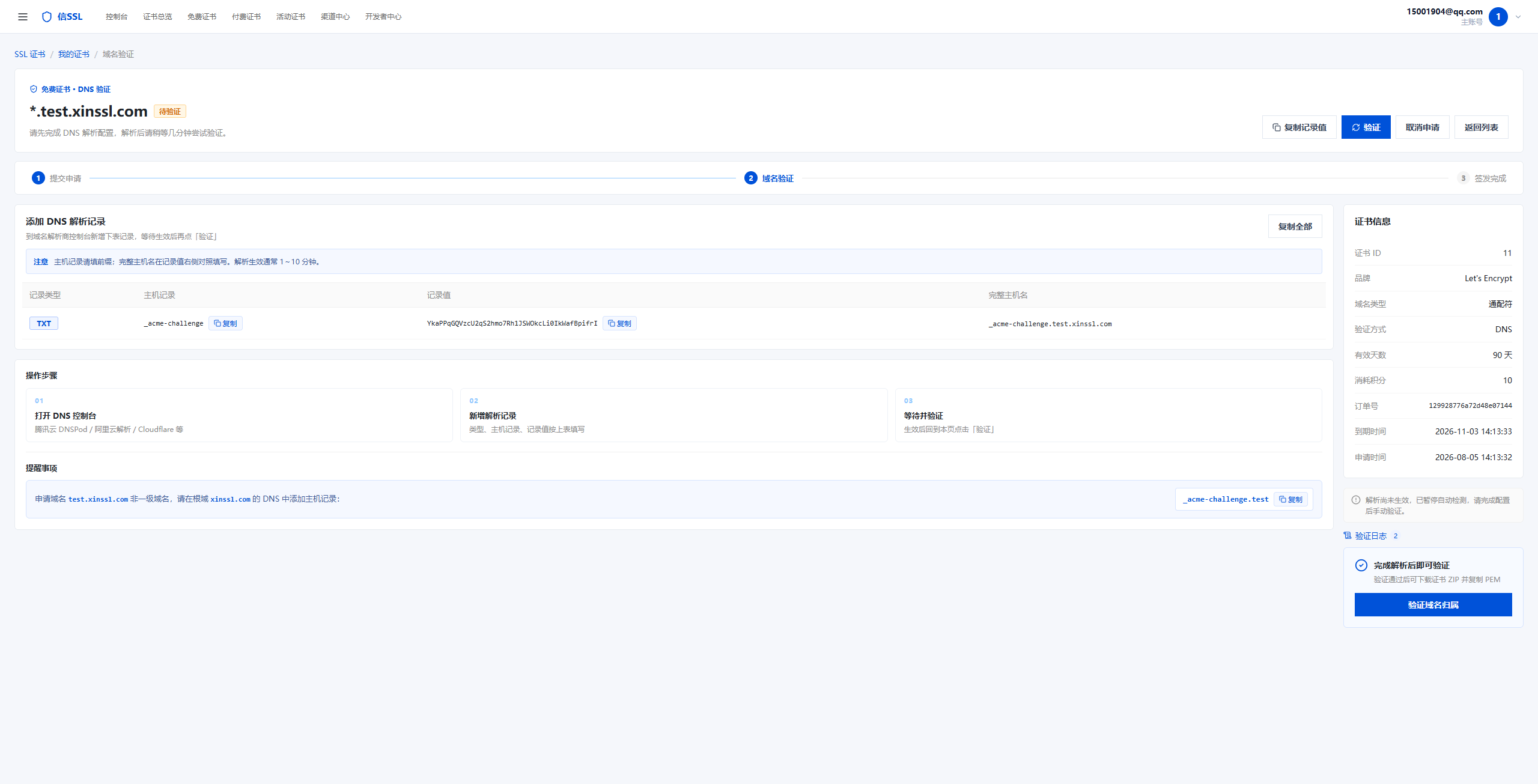
为了证明域名确实属于你,xinssl 提供了三种验证方式,我选的是 DNS验证,不需要动服务器文件,操作起来比较方便。
系统会生成一条TXT类型的DNS解析记录,包含主机记录和记录值。复制这条记录后,登录你的域名DNS管理后台,添加一条TXT记录,将主机记录和记录值粘贴进去,保存即可。
DNS解析生效需要时间,通常在5分钟到半小时之间。解析生效后,在 xinssl 后台点击「验证」按钮,系统会自动检查记录是否存在。验证通过后,就完成了域名所有权的确认。
第五步:下载证书并部署
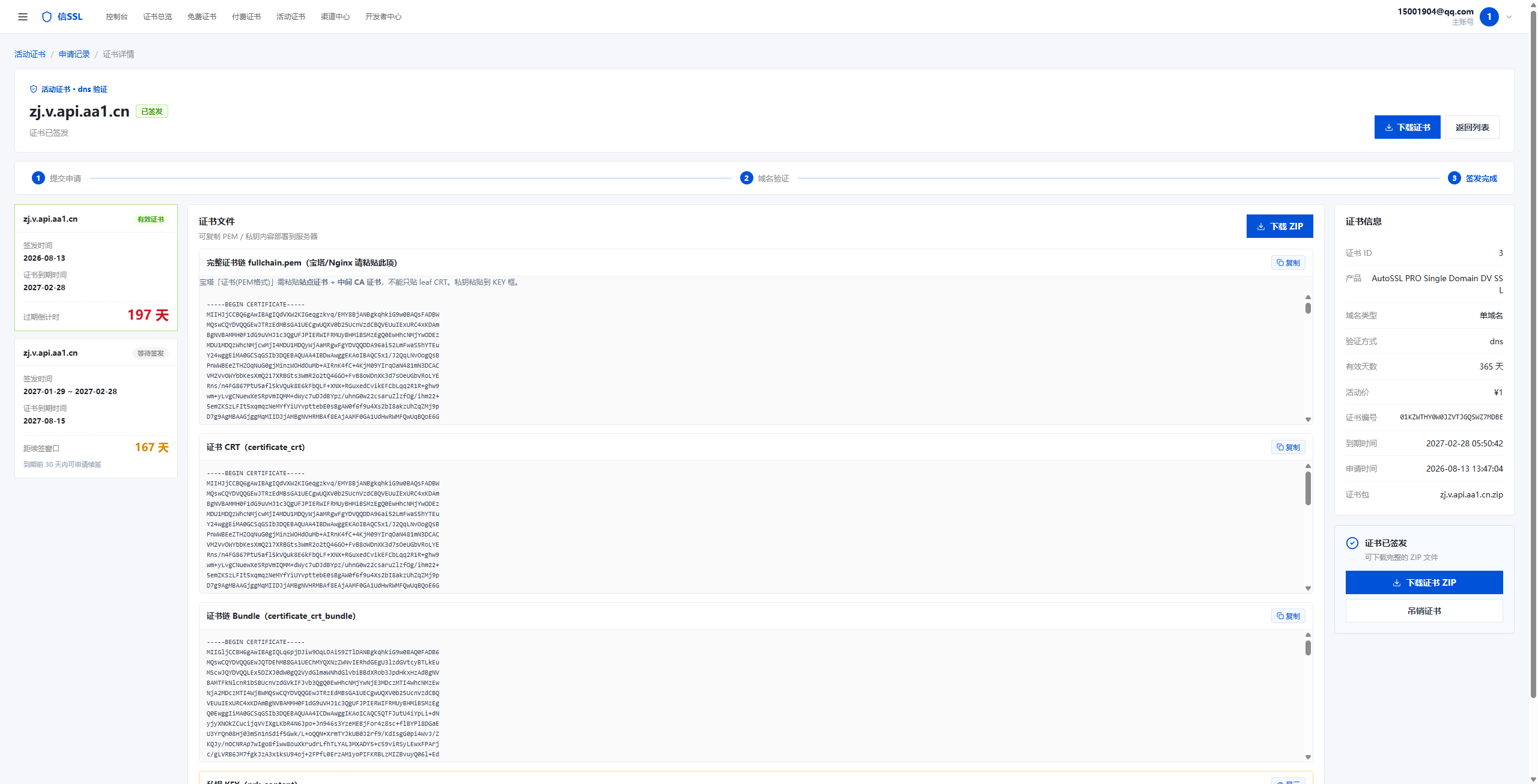
验证通过后,证书会在几分钟内签发。回到 xinssl 控制台,在已签发的订单中点击「下载证书」,系统会根据你选择的服务器类型(Nginx、Apache、IIS、Tomcat等)打包对应格式的证书文件。
下载的压缩包中通常包含:
证书文件(.crt 或 .pem)
中间证书链(.ca-bundle 或 .pem)
私钥文件(.key)
部署时根据服务器环境配置对应的证书路径,然后重启Web服务。如果使用宝塔面板或cPanel等管理工具,可以直接在SSL管理页面粘贴证书内容,操作会更便捷。
关于1元费用的说明
有用户可能会疑问:既然是免费证书,为什么还要支付1元?官方说明中提到,这1元是实名认证的费用,相当于一道基础门槛,证书本身不收取费用,有效期为一年。到期后可以重新申领,续期流程与首次申请相同。活动规则在官网有详细说明,没有隐藏条款或自动续费设置。
几点需要注意的地方
操作过程中有几个容易被忽略的细节,列出来供参考:
域名填写要完整:申请时填写的域名,必须与实际访问的域名完全一致。例如,如果申请的是 example.com,但用户实际访问 www.example.com,浏览器会提示证书不匹配。
DNS解析需要等待生效:添加TXT记录后不要立即点击验证,建议等待5-10分钟,或用 dig -t txt _acme-challenge.example.com 命令确认解析已生效后再操作。
私钥需要妥善保存:私钥文件不可找回,丢失后只能重新申请证书。建议保存在服务器安全目录下,权限设置为600或400。
部署后建议做一次检查:证书部署完成后,可以用SSL Labs的在线检测工具扫描一下,确认没有配置漏洞(比如是否启用了弱加密套件、是否开启HSTS等)。
到期前提前续期:一年期证书到期前需重新申请续期,建议在日历中设置提醒,提前一个月左右操作,避免证书过期影响网站正常访问。
小结
xinssl 提供的一年期免费SSL证书,对于个人站点、开发测试环境、小微企业官网等场景,是一个比较省心的选择。省去了三个月续签一次的麻烦,操作流程也比较直接。如果正在寻找有效期更长、操作门槛不高的免费证书方案,可以自己去官网了解一下具体活动细则。
————————————————
版权声明:本文为CSDN博主「骚老板」的原创文章,遵循CC 4.0 BY-SA版权协议,转载请附上原文出处链接及本声明。
原文链接:https://blog.csdn.net/qq_49115569/article/details/163761804