兄弟们,做网站最烦两件事:一是服务器宕机,二是SSL证书到期。尤其是后者,浏览器地址栏那个“不安全”的红标,看着就跟网站脸上贴了张罚单似的,访客分分钟跑光。
我一直想找个一年期免费SSL证书,省得每三个月就要去续签一次,麻烦得要命。市面上大部分免费证书都是90天有效期,虽然也能用,但对于我这种懒人来说,一年期的诱惑力实在是太大了。最近挖到了一个宝藏平台——xinssl.com,它家直接给一年期免费DV证书,操作简单到我这种Python写多了、点鼠标嫌手酸的人都能轻松搞定。
今天我就以过来人的身份,把整个白嫖流程拆开了揉碎了讲给你们听,全程无套路,不需要邀请码,注册账号就能领。
为什么我盯上了 xinssl 的一年期免费证书?
其实我用过不少免费证书,Let‘s Encrypt 虽然好,但三个月一续签太折腾了,尤其是给客户做的小企业站,总不能每三个月去提醒人家续签吧?xinssl 这个一年期的免费证书就完美解决了这个痛点。
而且它家的产品线很清晰,单域名DV证书和IP证书都参与免费活动,不管你是有域名还是有公网IP,都能找到对应的证书。最让我心动的是,它家的活动规则写得明明白白,没有任何隐藏条款,说一年就是一年,到期还能接着续。
申请之前,你得准备好这两样东西
别急着去注册,先把下面两样东西准备好,免得申请到一半卡住:
- 一个已经能正常访问的域名(或者一个公网IP)。如果域名在国内服务器上用,记得要先备案,境外服务器随意。
- 域名管理后台的权限。因为需要添加DNS解析记录来验证域名所有权,你得能登录你的域名DNS管理后台(比如阿里云、腾讯云、Cloudflare)。
这两样备齐了,就可以正式开始了。
第一步:注册 xinssl 账号(无邀请码,直接注册)
打开 ,点击右上角的“注册”按钮。用你的手机号或者邮箱就能注册,填个验证码、设置个密码就完事了。我特意试了一下,全程不需要填什么邀请码,实名认证也是免费的,这一点很良心。
注册完登录后台,你会发现界面挺干净的,没有乱七八糟的广告弹窗。
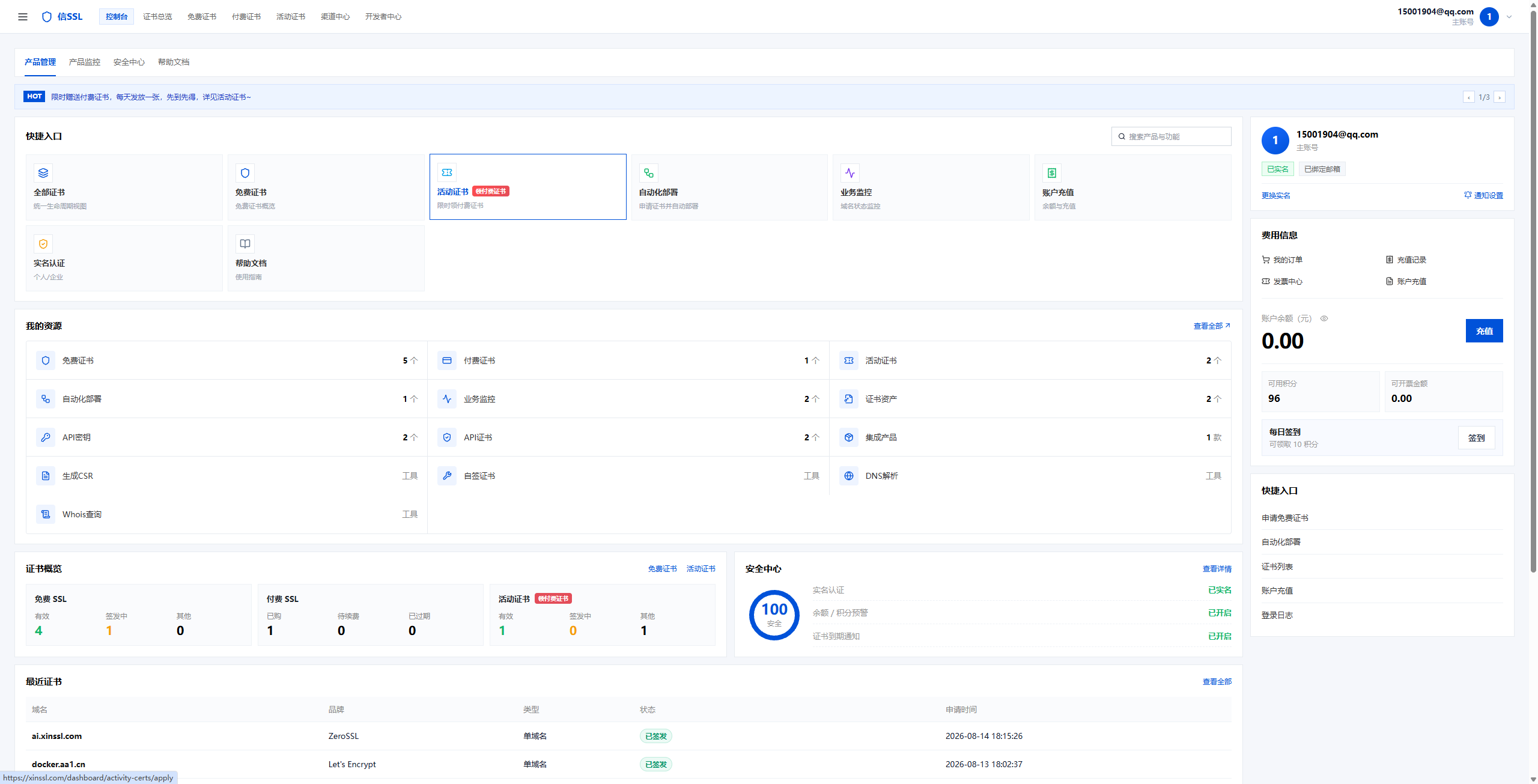
第二步:去控制台找到“活动证书”入口
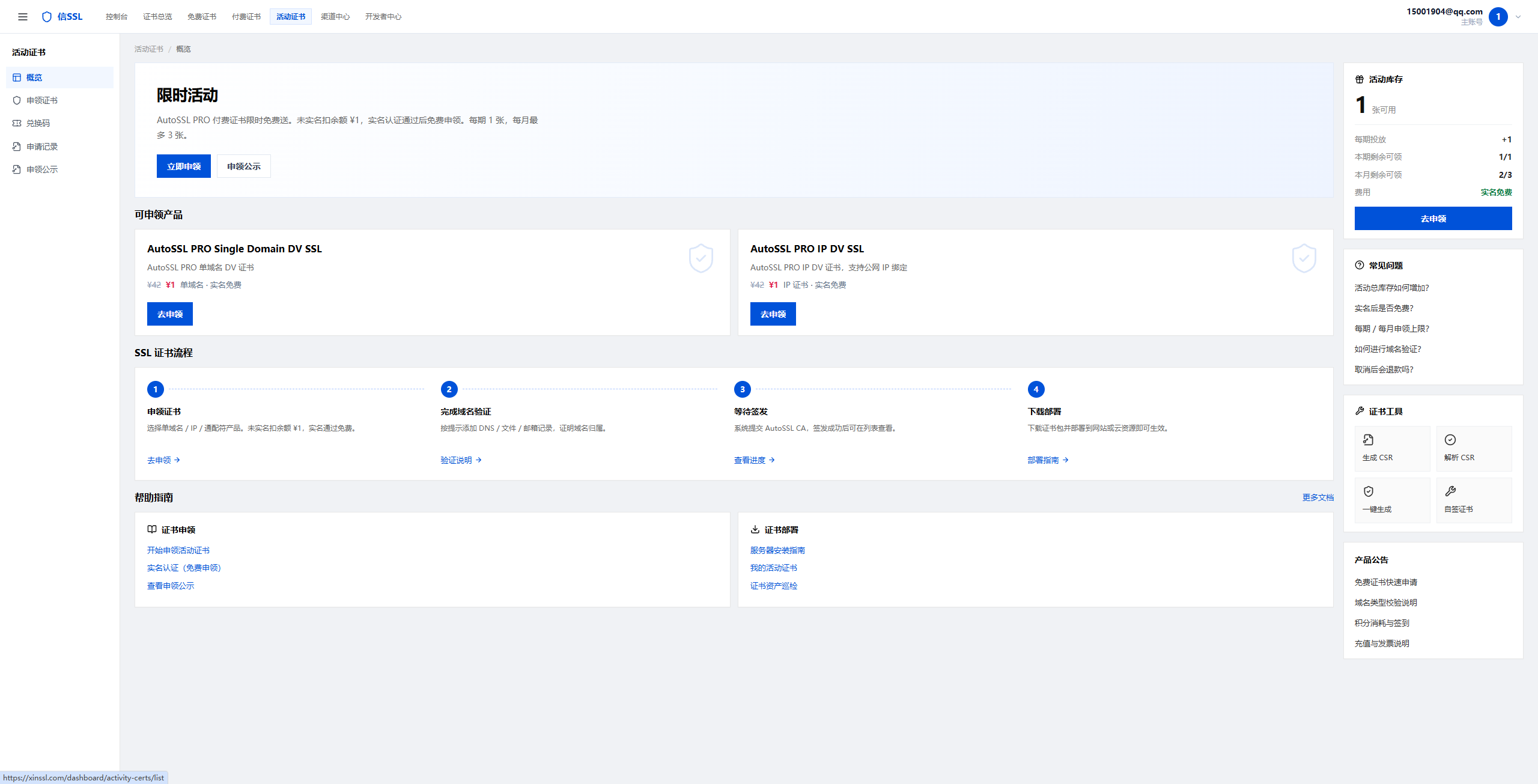 登录之后,在左侧菜单栏或者首页醒目位置,找到 「控制台」 或者 「活动证书」 这个选项。点进去之后,你会看到当前可以免费申领的产品列表。
根据你的实际需求,二选一:
- AutoSSL PRO Single Domain DV SSL(单域名DV证书):适合你有一个明确的域名(比如
www.yourdomain.com),只需要保护这一个域名。 - AutoSSL PRO IP DV SSL(IP证书):适合你没有域名,但是有一个固定的公网IP,想直接给IP地址上SSL证书的场景。
这两个产品都标注了 「¥1 单域名 · 实名免费」 或者 「¥1 IP证书 · 实名免费」,明码标价,不用担心被套路。
第三步:申领证书,走一个简单的流程
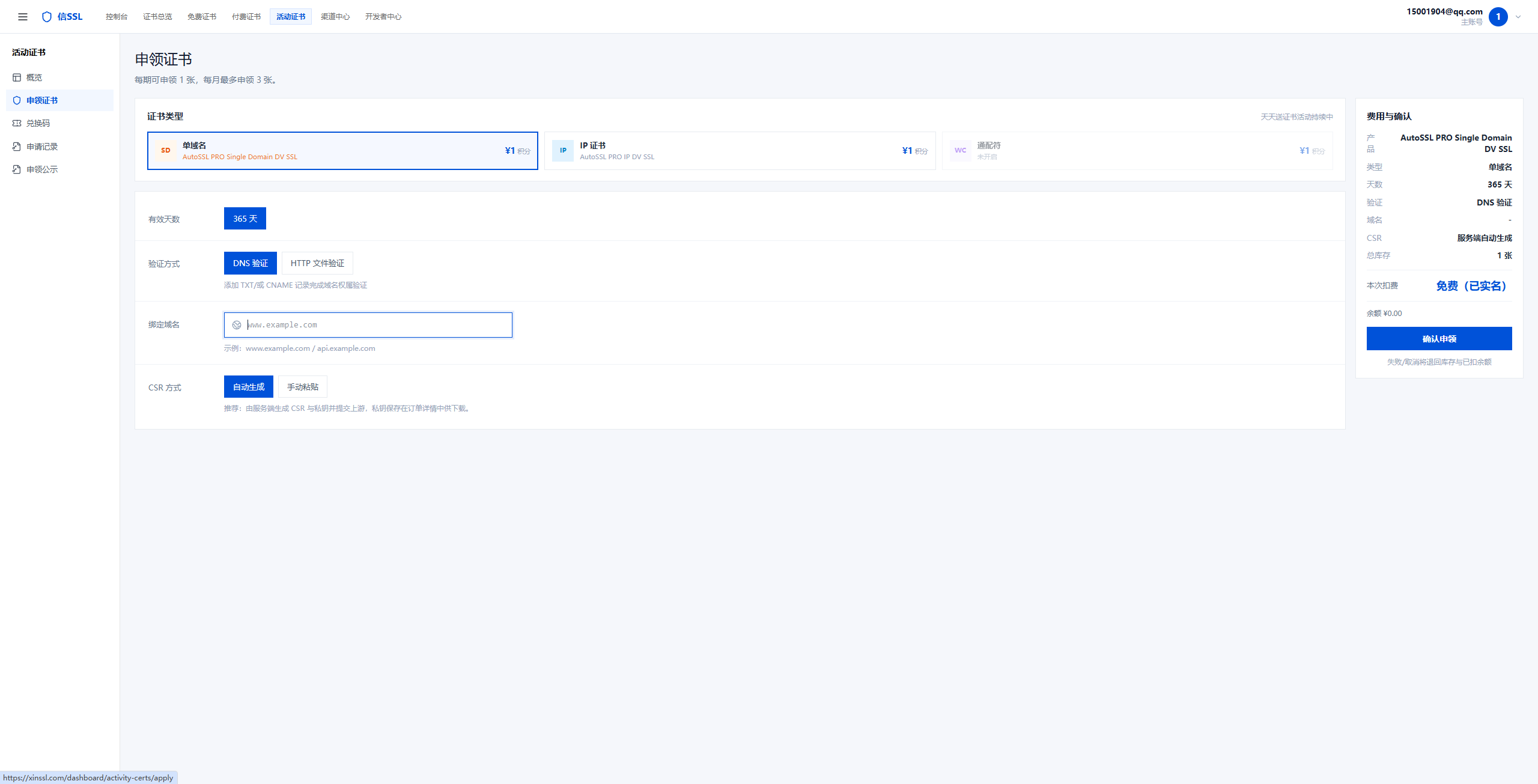
选择好你要申领的产品,点击「去申领」按钮。这时候会进入信息填写页面,大概需要你填这几样东西:
- 证书域名:输入你要保护的完整域名,比如
blog.yourdomain.com。注意,带www和不带www是两个不同的域名,如果你两个都要保护,需要分别申请或者选通配符证书(不过免费的一般只支持单域名)。 - 加密算法:默认选 ECC 就行,安全性高、速度快,现在主流浏览器都支持。
填完之后系统会自动生成 CSR(证书签名请求)和私钥,私钥文件一定要下载保存好,后面部署证书的时候还得用它。丢了的话就得重新申请了。
第四步:域名验证,我选的是DNS方式(最稳)
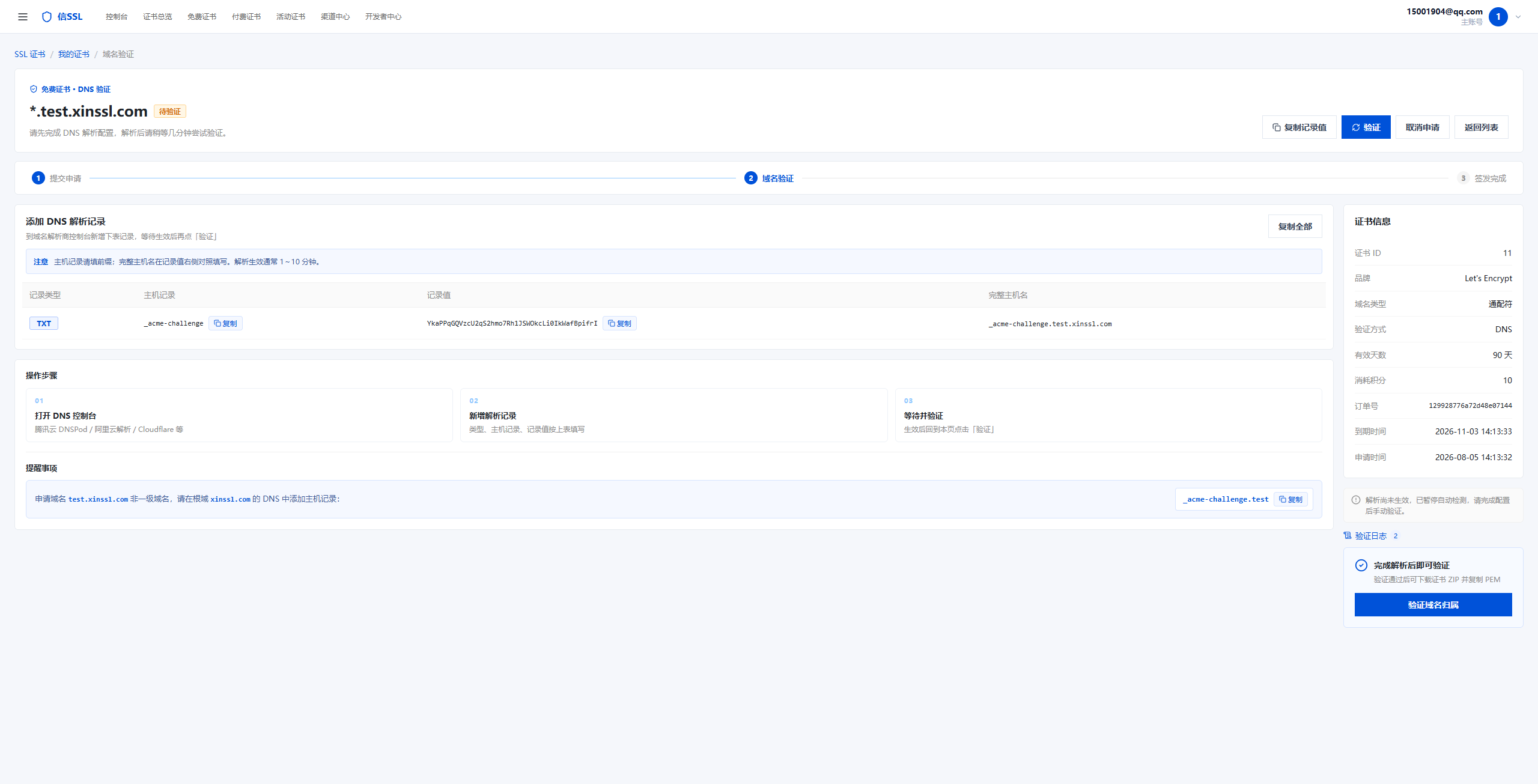
这一步是为了证明这个域名是你自己的。xinssl 提供了三种验证方式,我推荐你们用 DNS验证,因为不用动服务器文件,最省事。
系统会给你生成一条 TXT类型的DNS记录,包括主机记录和记录值。你复制这条记录,登录你的域名DNS管理后台(比如阿里云、Cloudflare),添加一条TXT记录,把主机记录和记录值粘贴进去,保存。
DNS解析生效需要一点时间,一般几分钟到半小时不等。你可以在后台点「验证」按钮,系统会自动检测解析是否生效。如果验证通过,就算完成域名所有权认证了。
第五步:下载证书,部署到服务器
验证通过之后,系统会在几分钟内签发证书。你回到 xinssl 控制台,找到已签发的订单,点击「下载证书」,它会根据你的服务器类型(Nginx、Apache、IIS、Tomcat)给你打包好对应的证书格式。
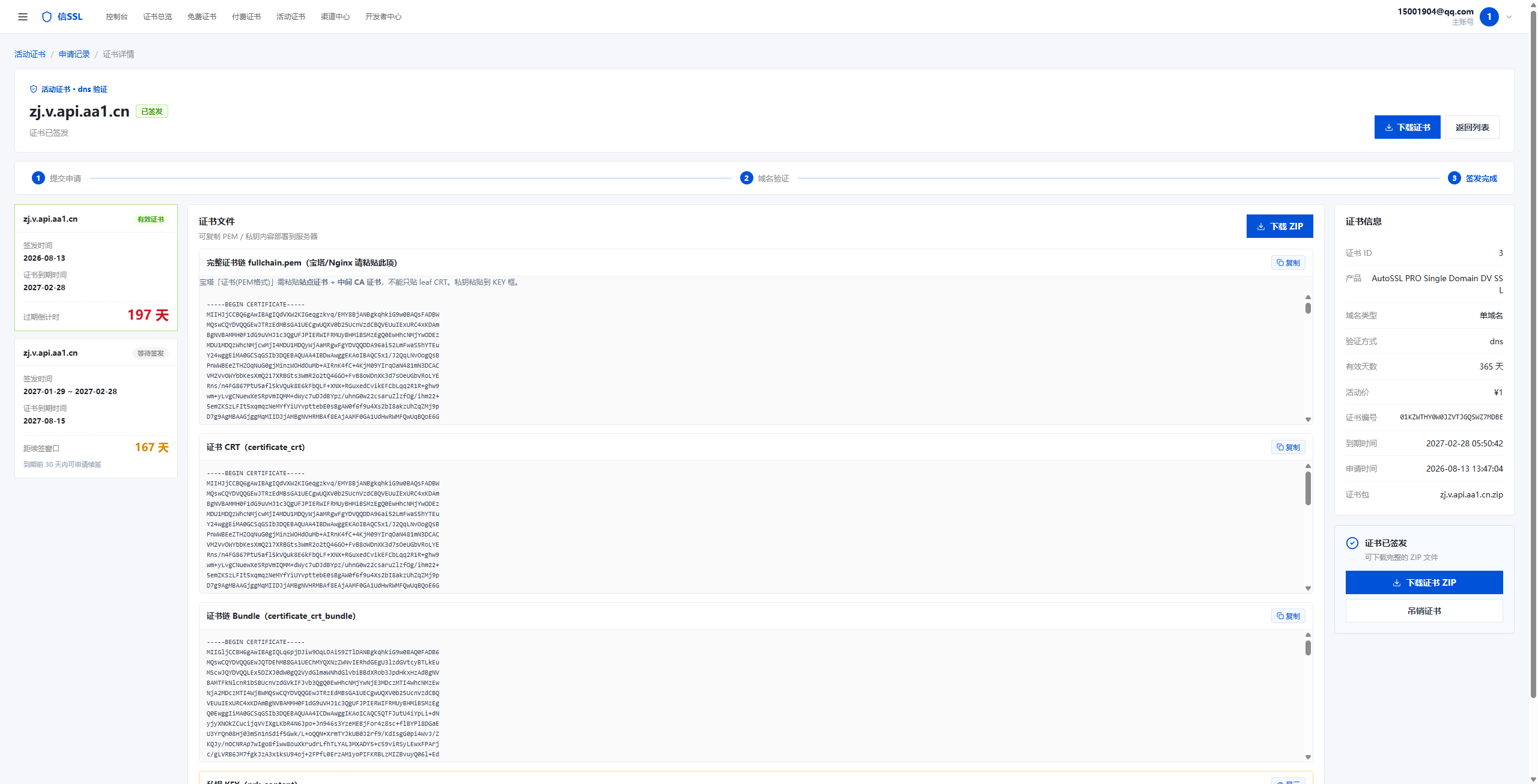
下载的压缩包里一般有三个文件:
- 证书文件(.crt 或 .pem)
- 中间证书链(.ca-bundle 或 .pem)
- 私钥文件(.key)——就是之前让你保存的那个
接下来就是部署到服务器了。如果你是 Nginx,就把证书和私钥路径配到 nginx.conf 里,然后重启 Nginx。如果是 Apache,就配到 httpd-ssl.conf 或者 extra/httpd-ssl.conf 里。如果是用宝塔面板或者 cPanel,那就更简单了,直接在SSL管理页面把证书内容粘贴进去,一键部署。
关于活动公式,让福利更透明
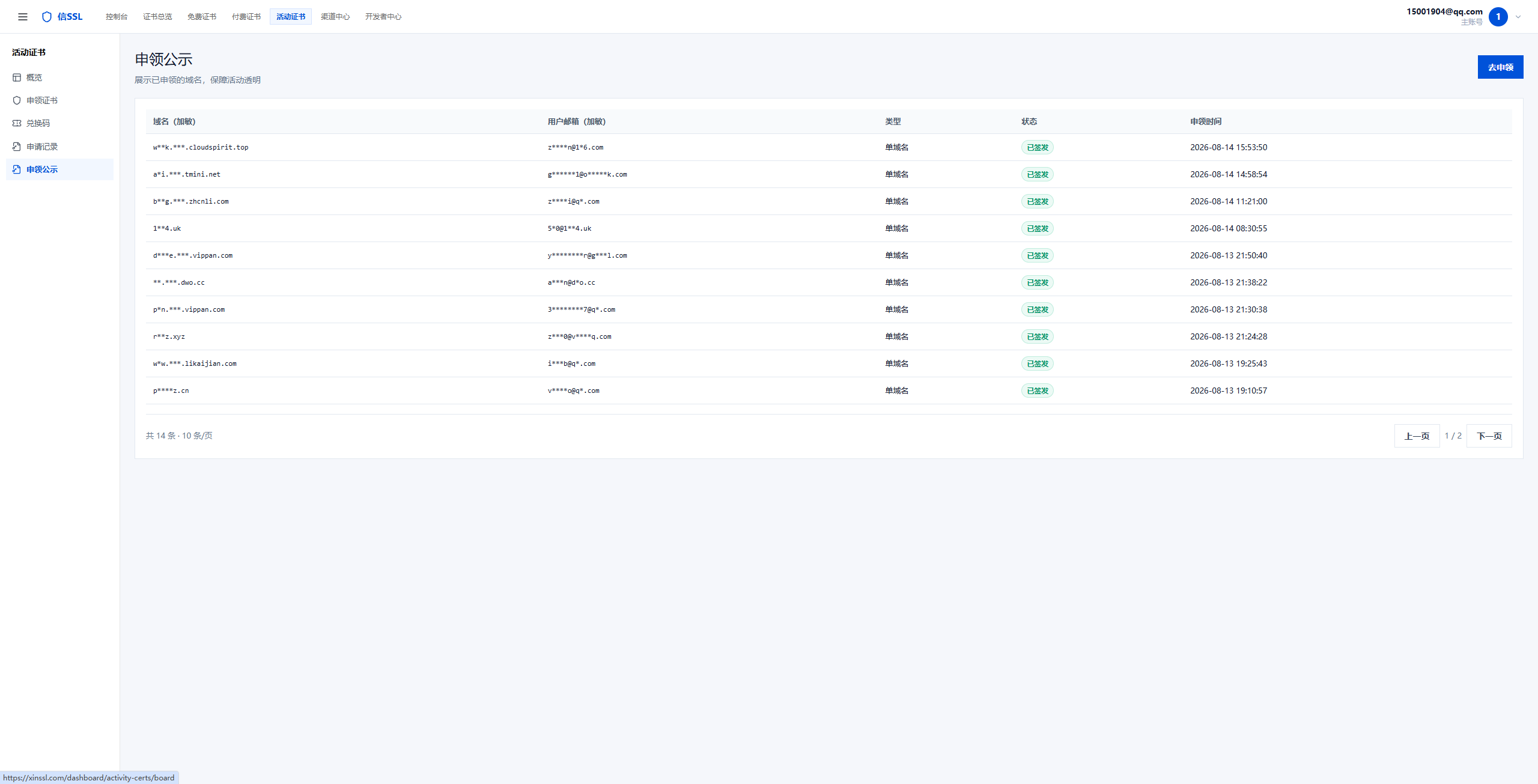
可能有人会问:“说是免费,为什么还标价1块钱?” 这个我特意问过客服,也看了官方的说明。这里的 「¥1」是指实名认证的费用,相当于一个象征性的门槛,防止被恶意刷单。你实名认证之后,这1块钱本质上就是免费的,等同于白送一年期证书。而且 xinssl 把活动规则写得很清楚——1元=实名认证费用,证书本身0元,一年有效期,到期后可以重新申领。
这种把规则摊开了讲的做法,我觉得挺实在的,至少不会让你稀里糊涂地付费或者被自动续费。
几个容易踩坑的地方,我给你提前排雷了
作为一个踩过不少坑的老站长,这几个细节你一定要留意:
- 域名一定要填对:申请时填的域名必须和你实际访问的域名完全一致。比如你填了
yourdomain.com,但平时都是通过www.yourdomain.com访问,那这个证书就不适用,得重新申请带www的。 - DNS解析生效时间:别刚添加完解析记录就立刻点验证,DNS生效需要时间。我建议等个5-10分钟,或者用
dig命令查一下解析是否已经同步到全球。 - 私钥千万保存好:这玩意儿丢了没法找回来,只能重新申请证书。建议存到服务器的安全目录下,权限设置成
600或者400。 - 部署之后记得检查:部署完证书之后,打开浏览器访问你的网站,确认地址栏出现绿色小锁。可以用 SSL Labs 的在线工具检测一下证书配置有没有漏洞,比如是否开启了 HSTS、是否支持 TLS 1.3 等。
- 到期前记得续:一年期证书虽然省心,但也不是永久的。建议在手机日历或者 Notion 里设个提醒,提前一个月去 xinssl 后台申请续期,流程跟第一次一样简单。
总结一下
xinssl 这个一年期免费SSL证书活动,对于个人博客、小微企业官网、测试环境来说,真的是性价比拉满的选择。不需要邀请码、不玩文字游戏、注册即领,把SSL证书申请这件事降到了“傻瓜式操作”的级别。
如果你正好在找免费的一年期证书,不妨去 试试。毕竟,能让网站告别“不安全”警告,又能省下一笔开支,何乐而不为呢?